申請手続きについて
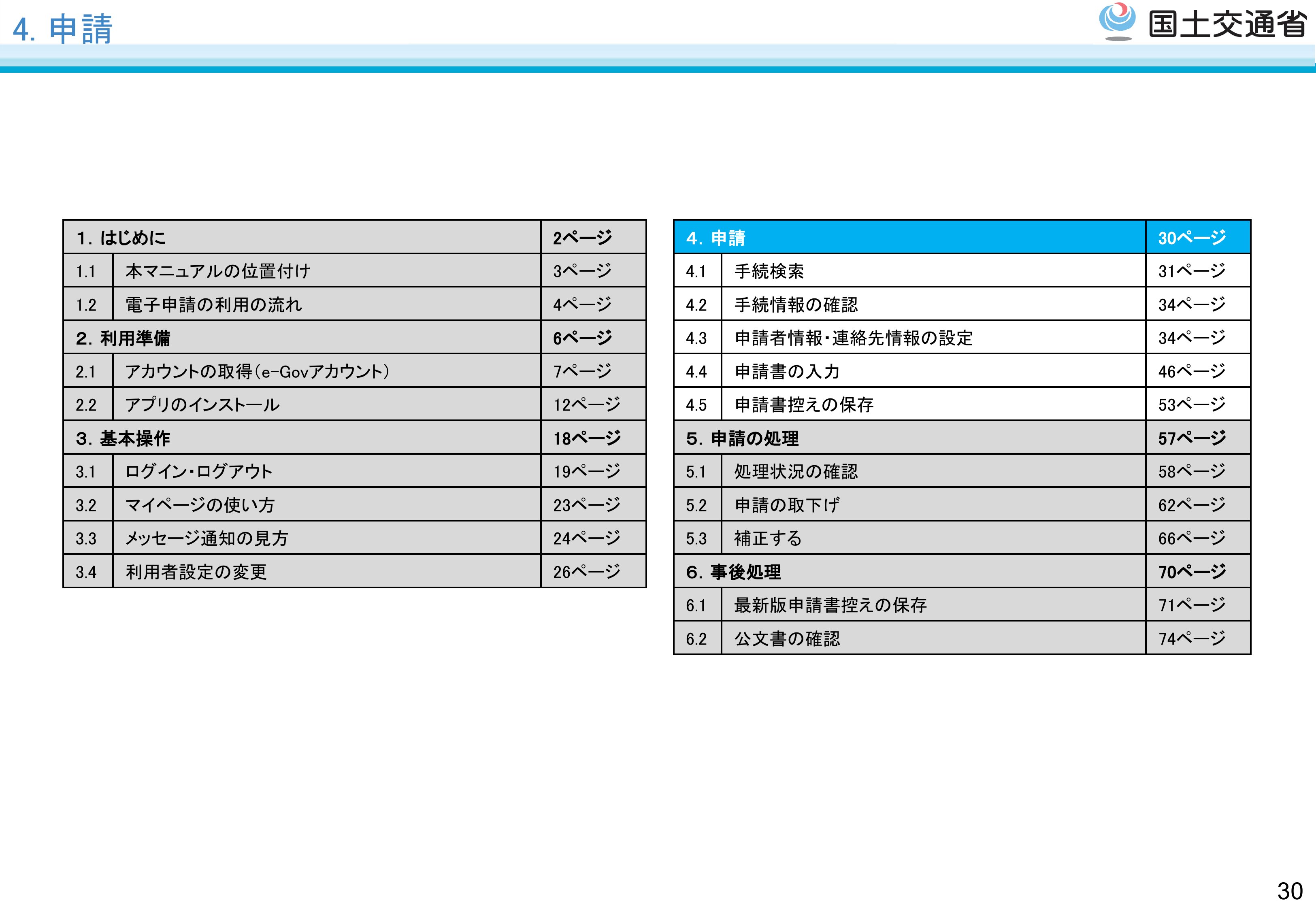
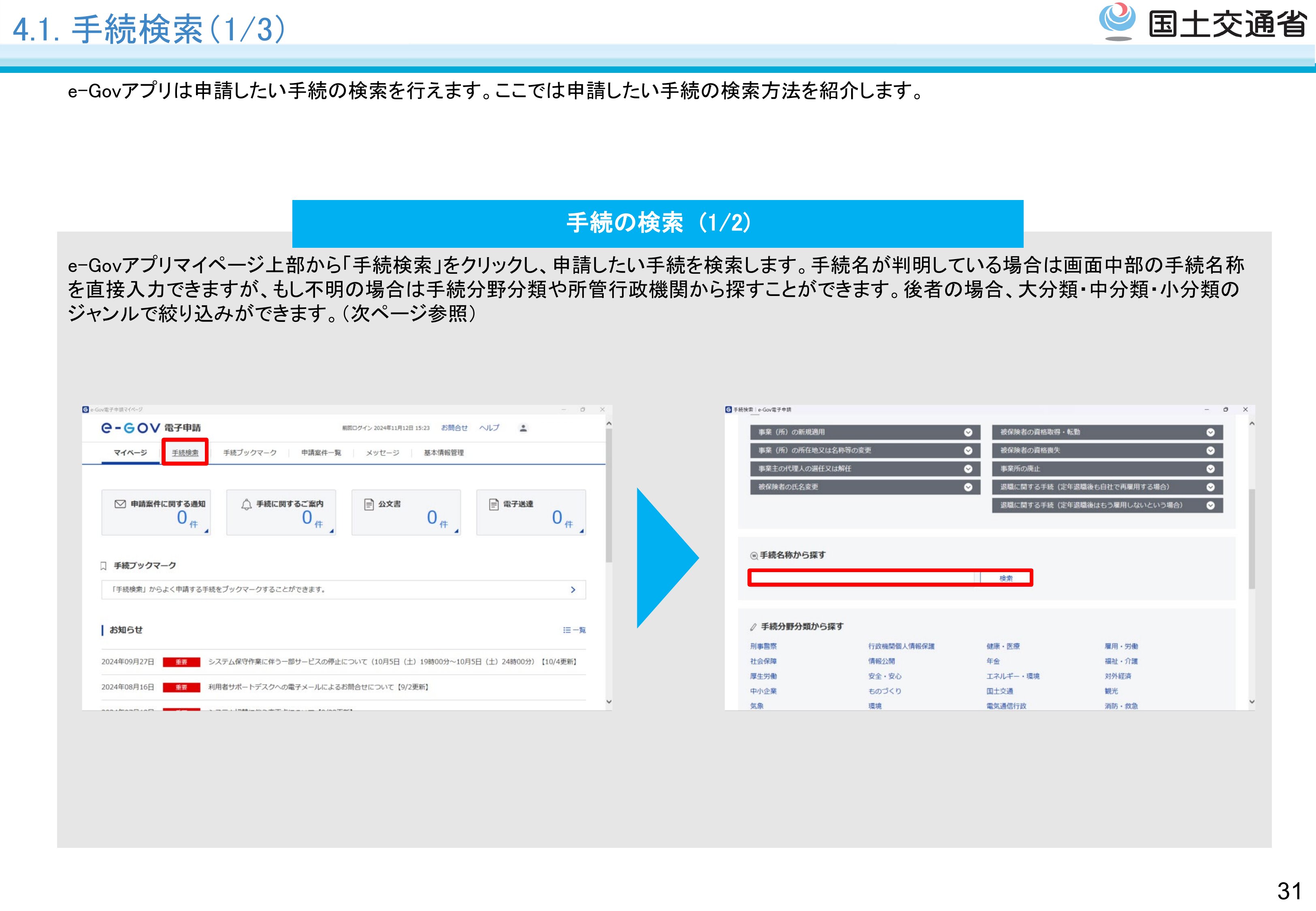
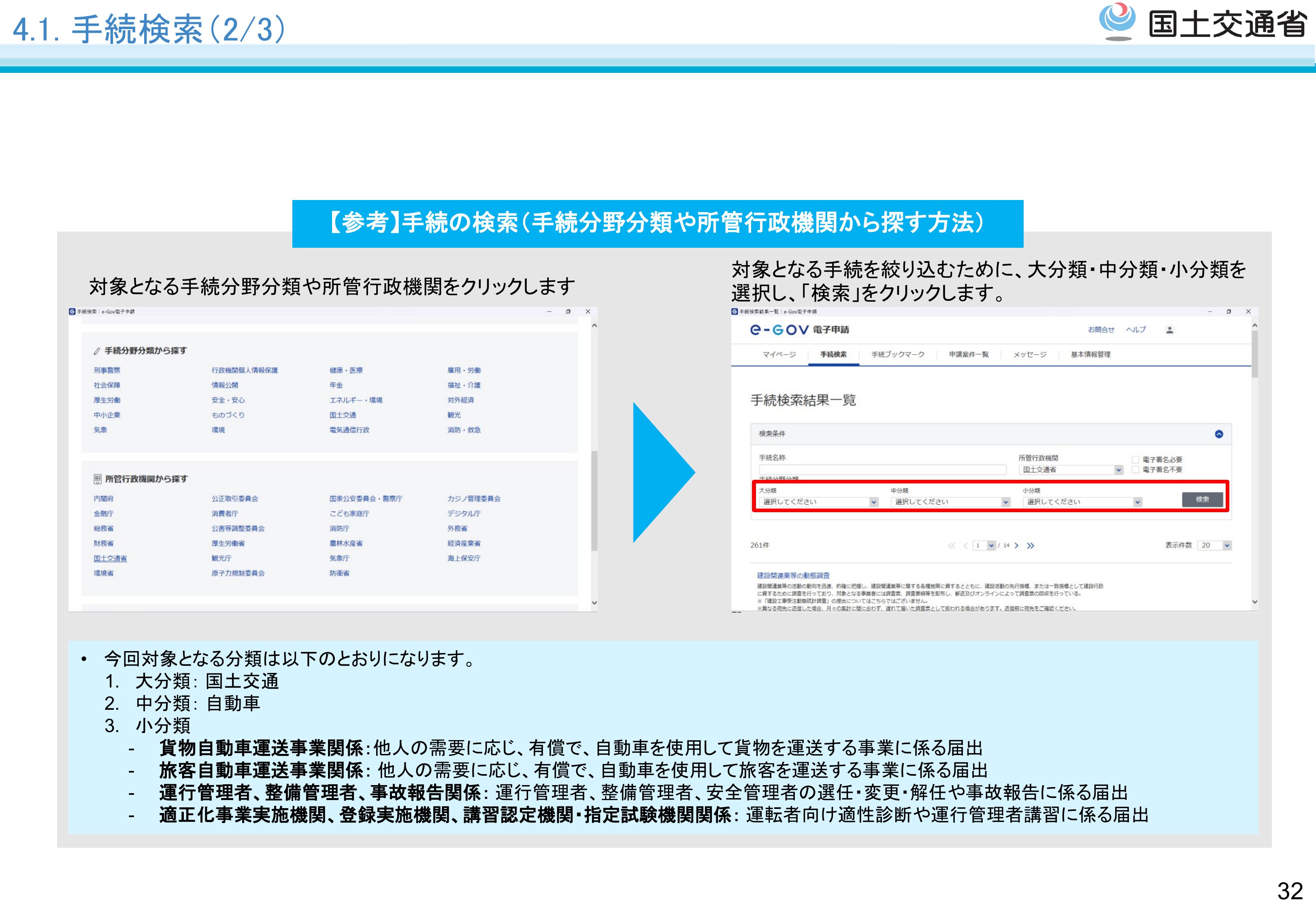
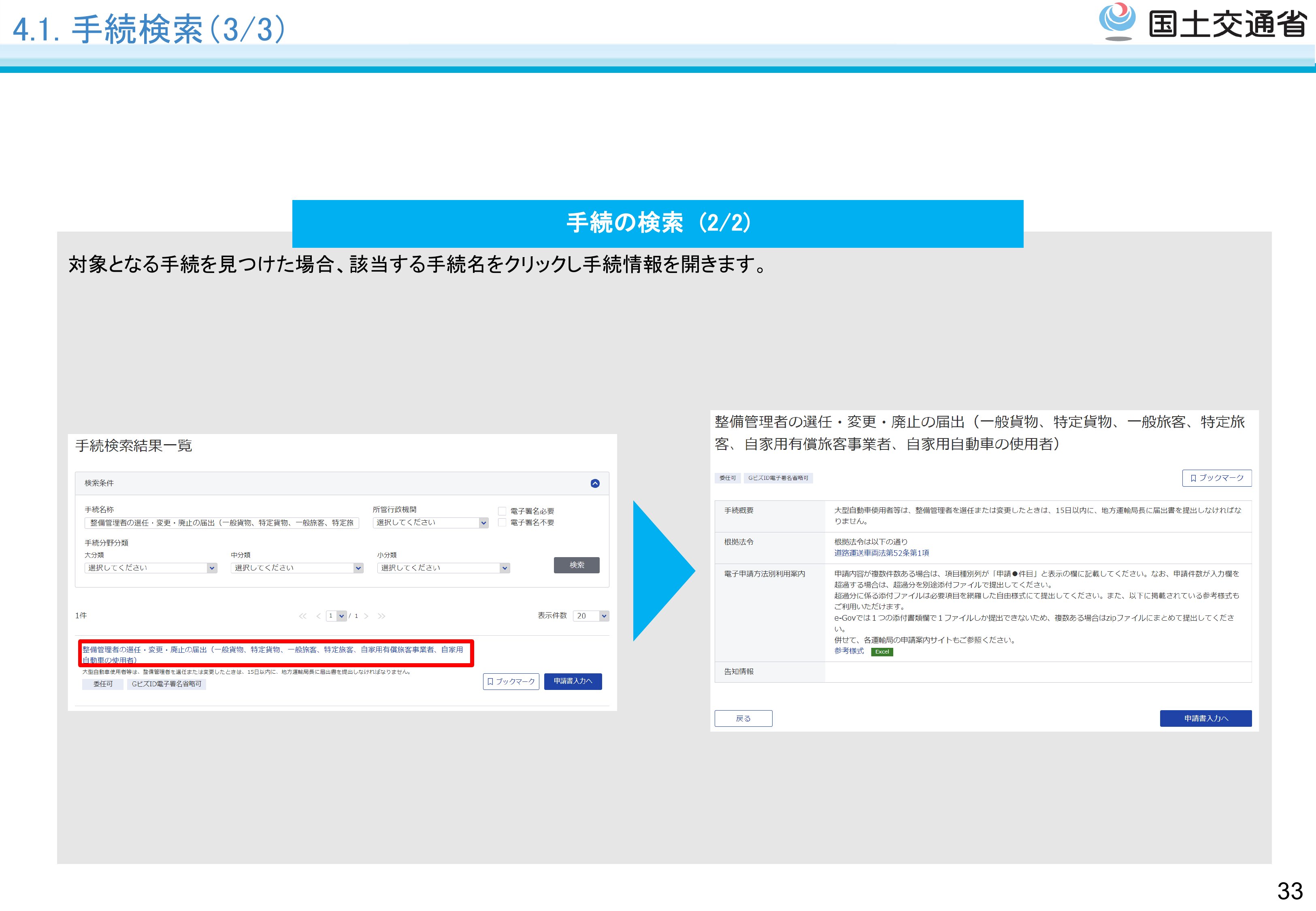
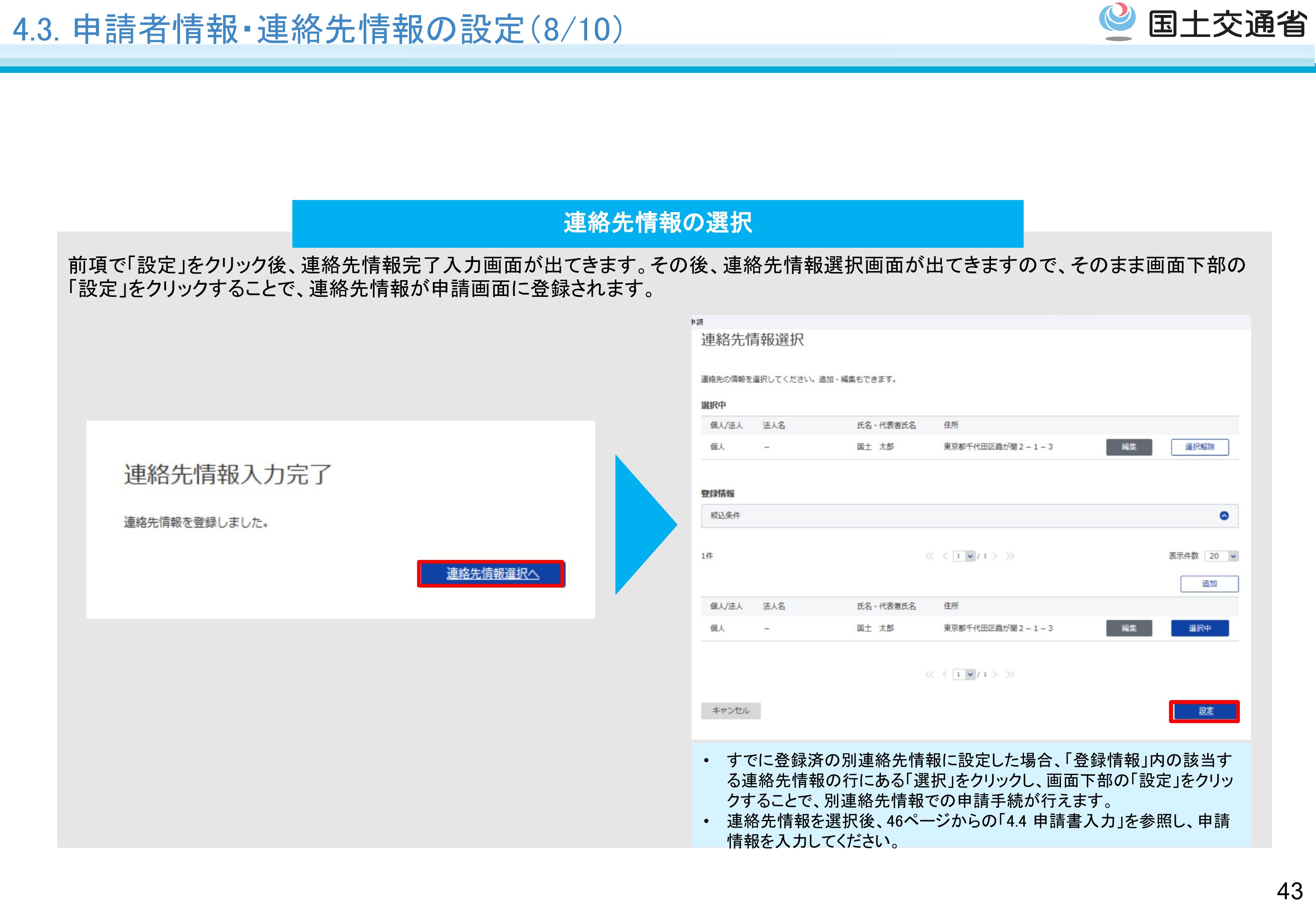
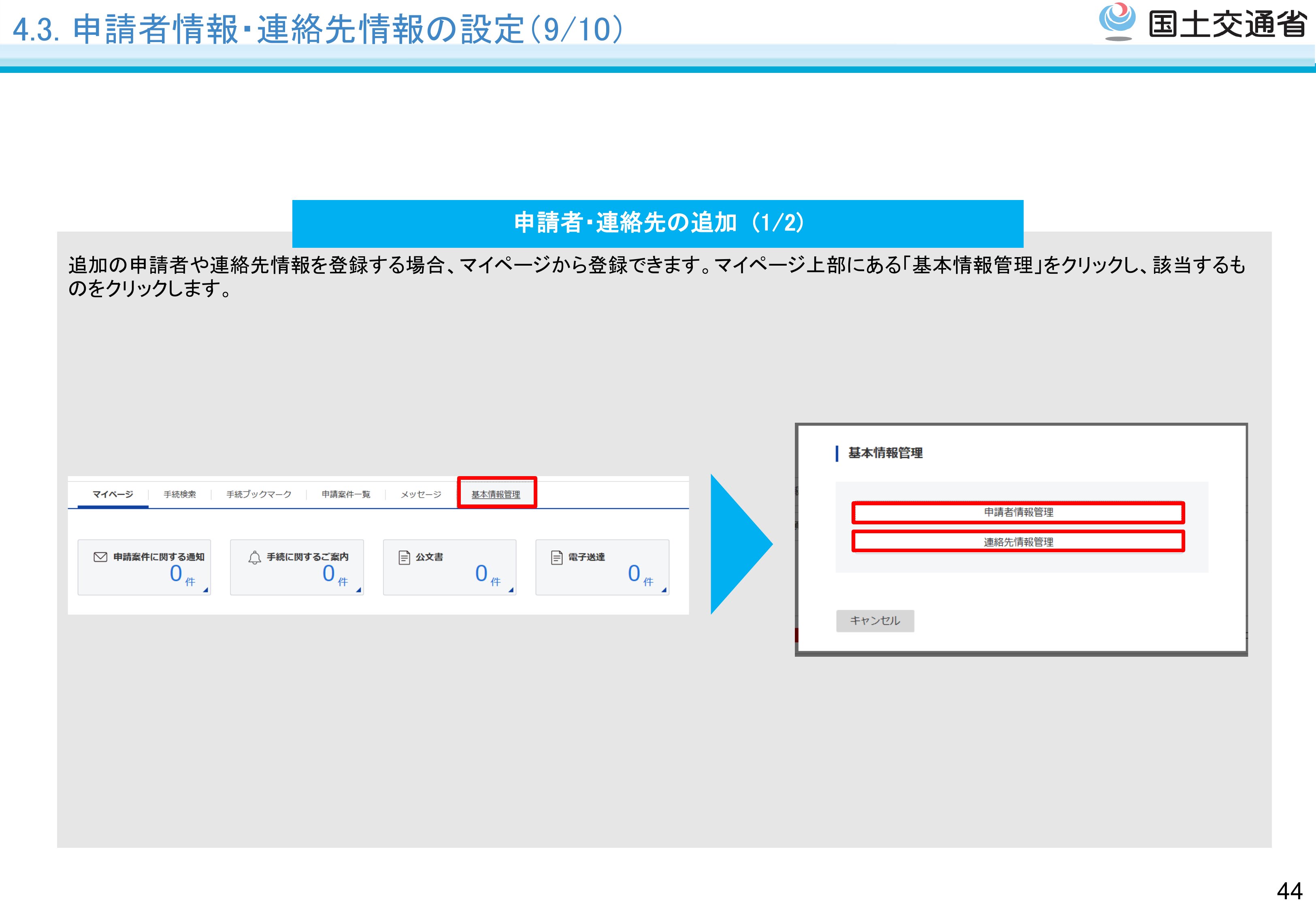
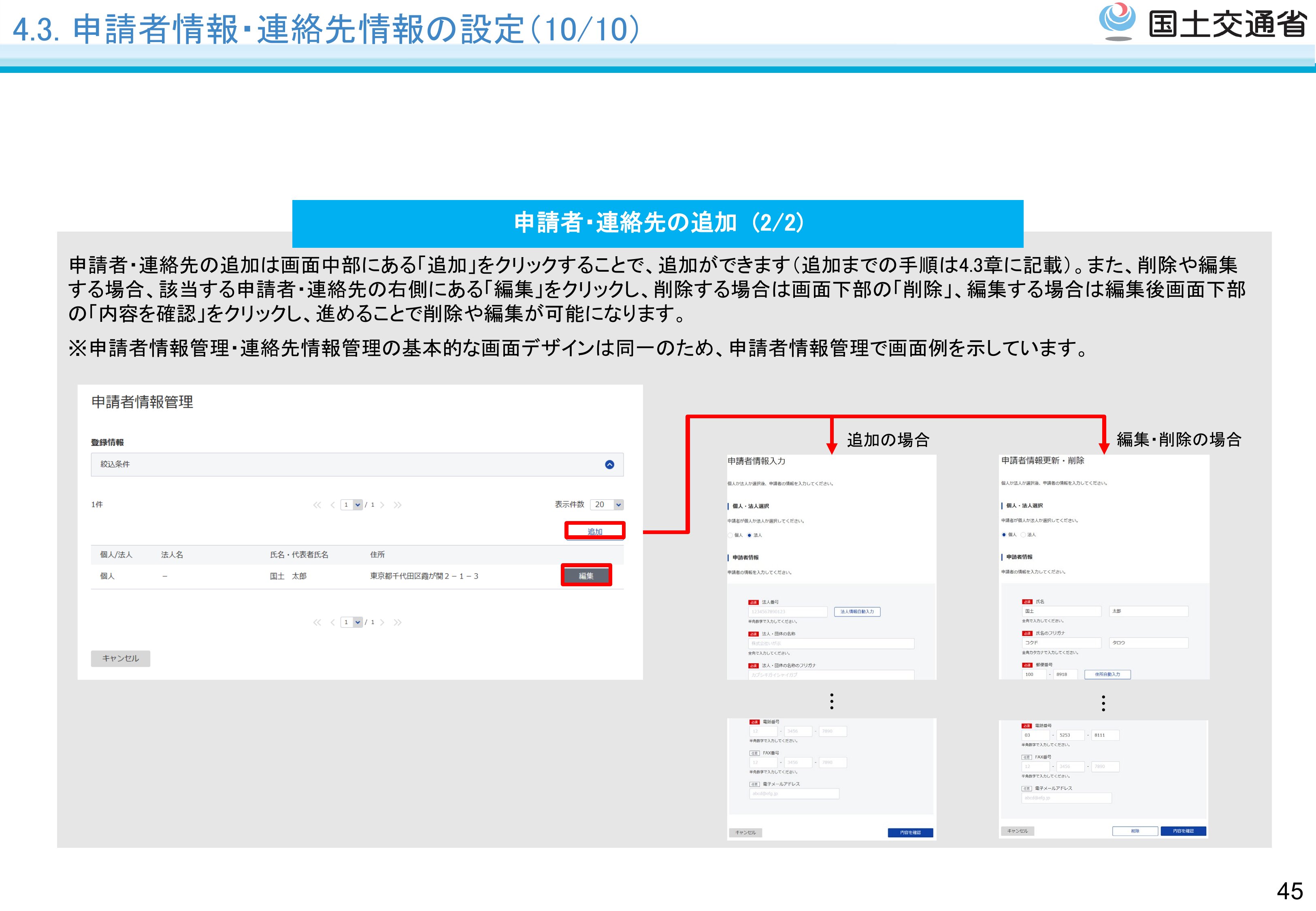
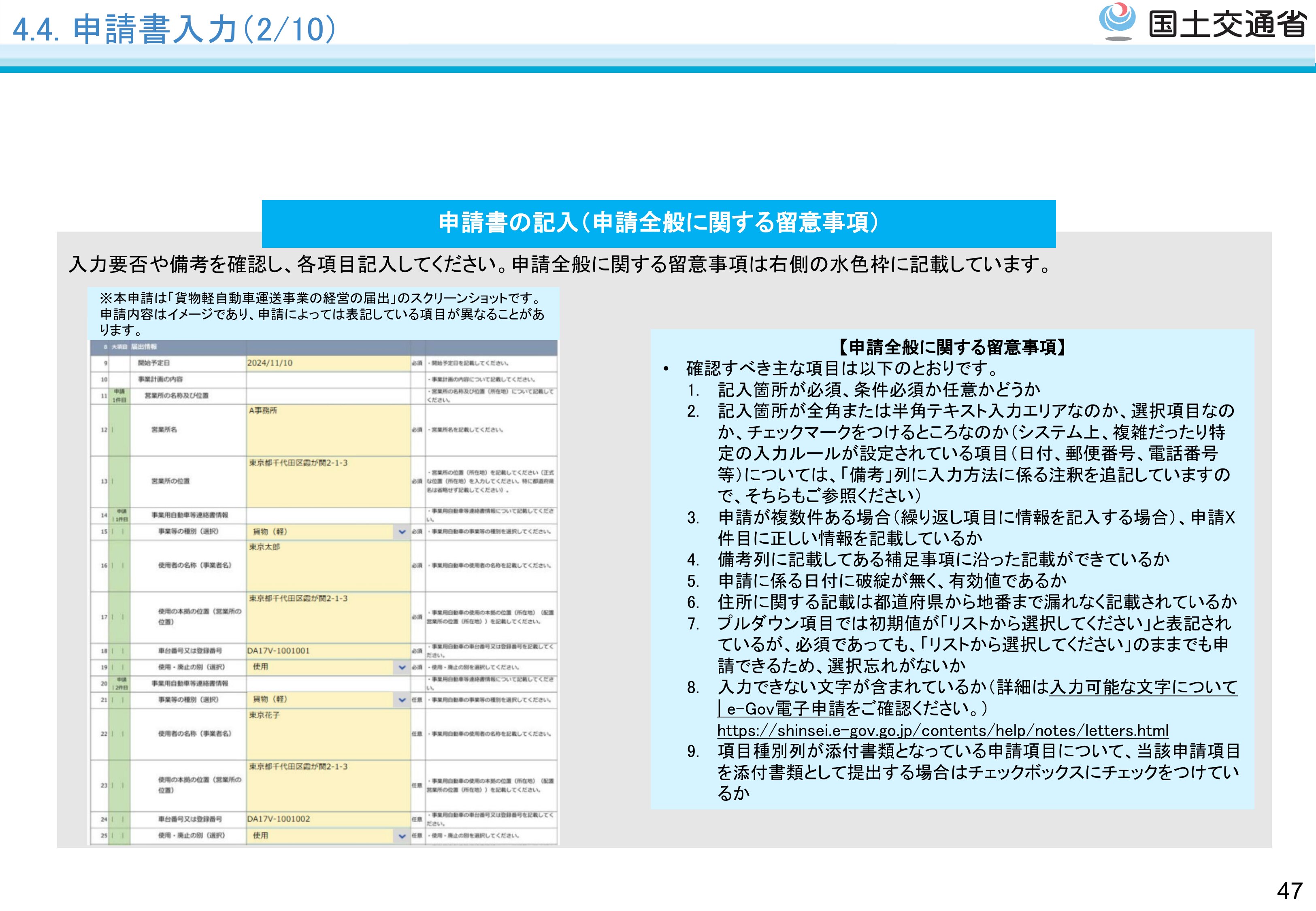
このセクションでは、オンライン申請システムを使った実際の申請手続きの方法を詳しく解説します。 申請書の選択から、必要事項の入力、書類の添付、申請内容の確認、そして最終的な申請の送信まで、 ステップバイステップで説明します。
以下の画像をクリックすると拡大して詳細を確認できます。
参考リンク(e-Gov公式サイト)
画像をクリックすると拡大表示されます
画像をクリックすると拡大表示されます
画像をクリックすると拡大表示されます
画像をクリックすると拡大表示されます
画像をクリックすると拡大表示されます
画像をクリックすると拡大表示されます
画像をクリックすると拡大表示されます
画像をクリックすると拡大表示されます
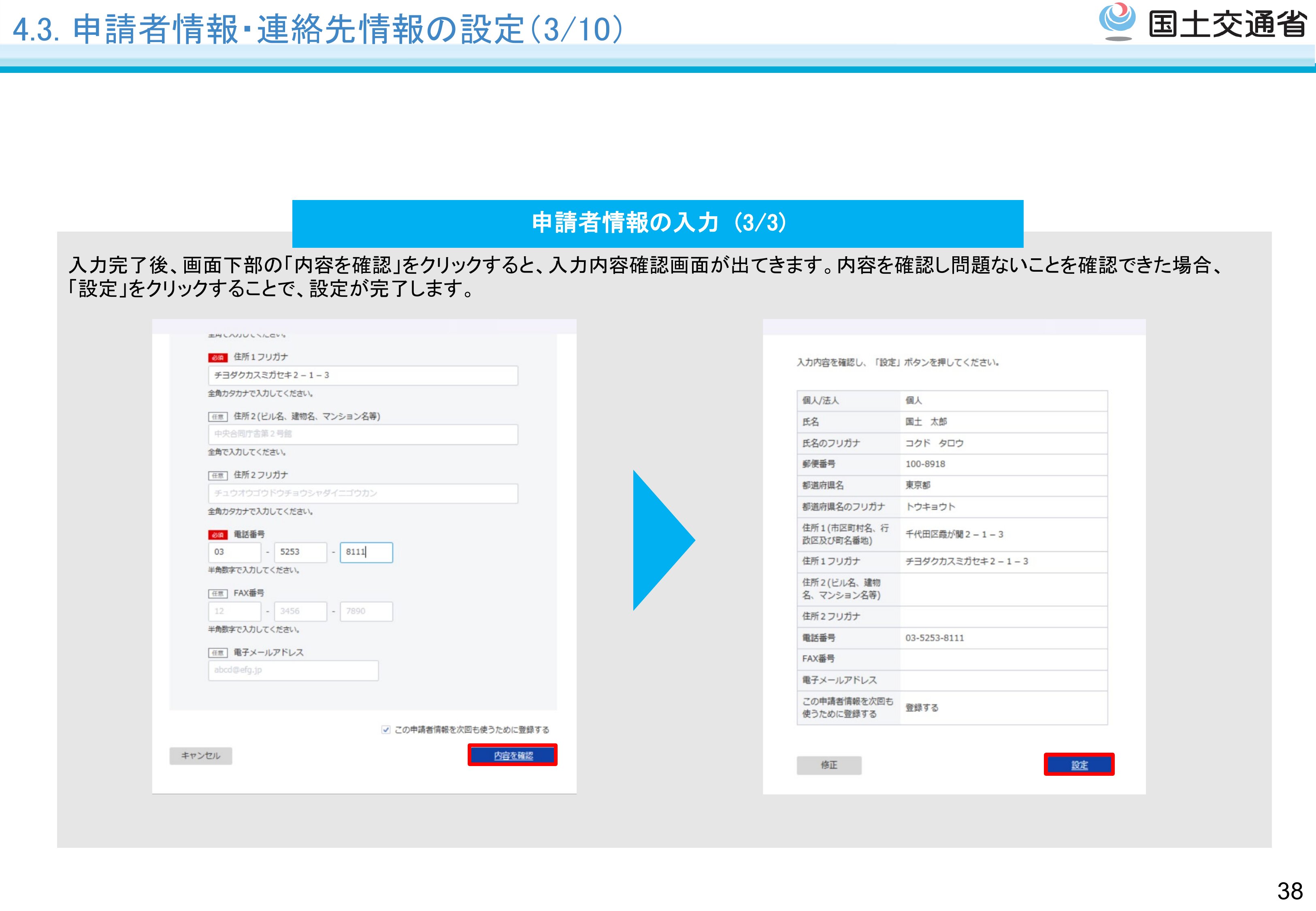
画像をクリックすると拡大表示されます
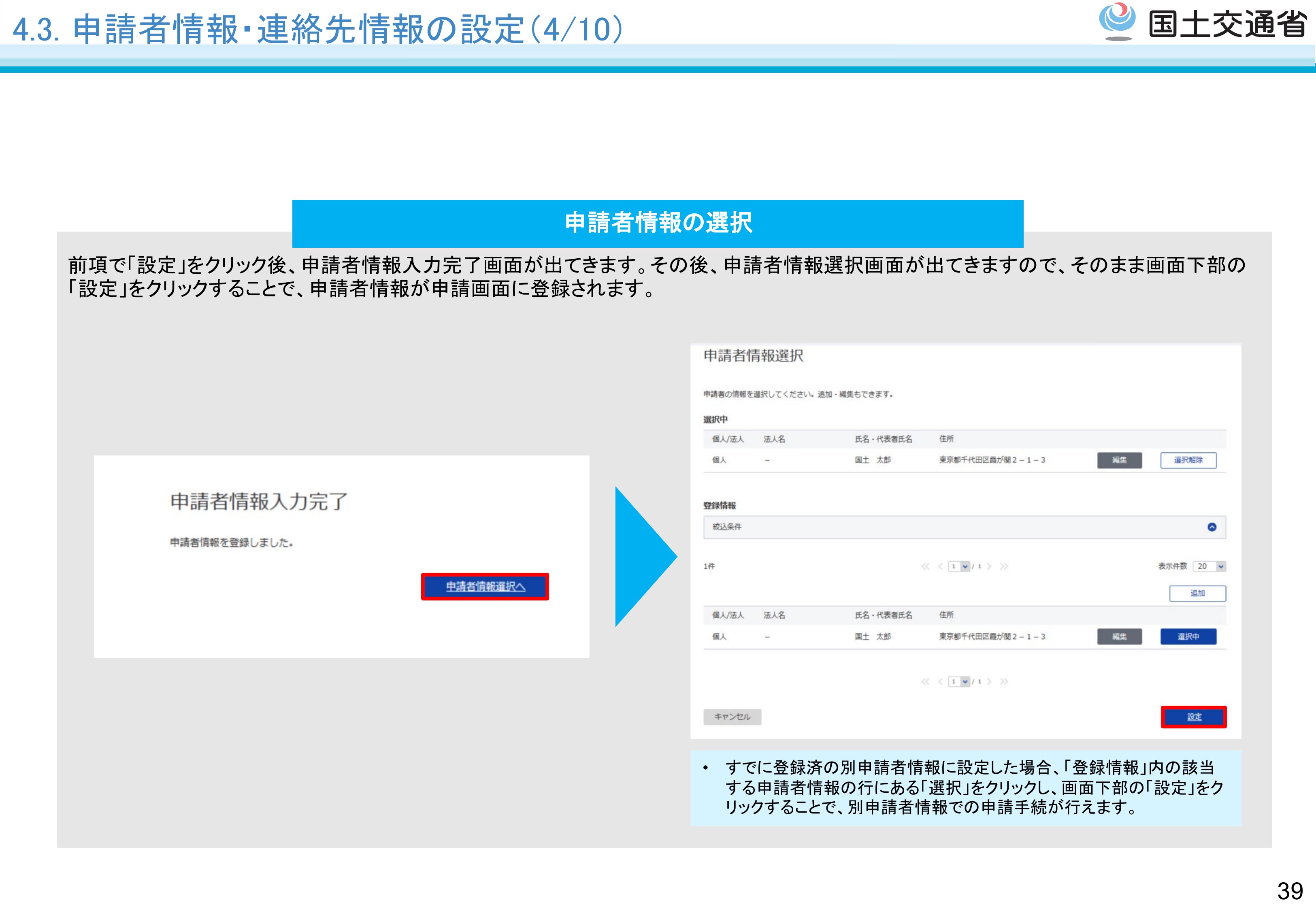
画像をクリックすると拡大表示されます
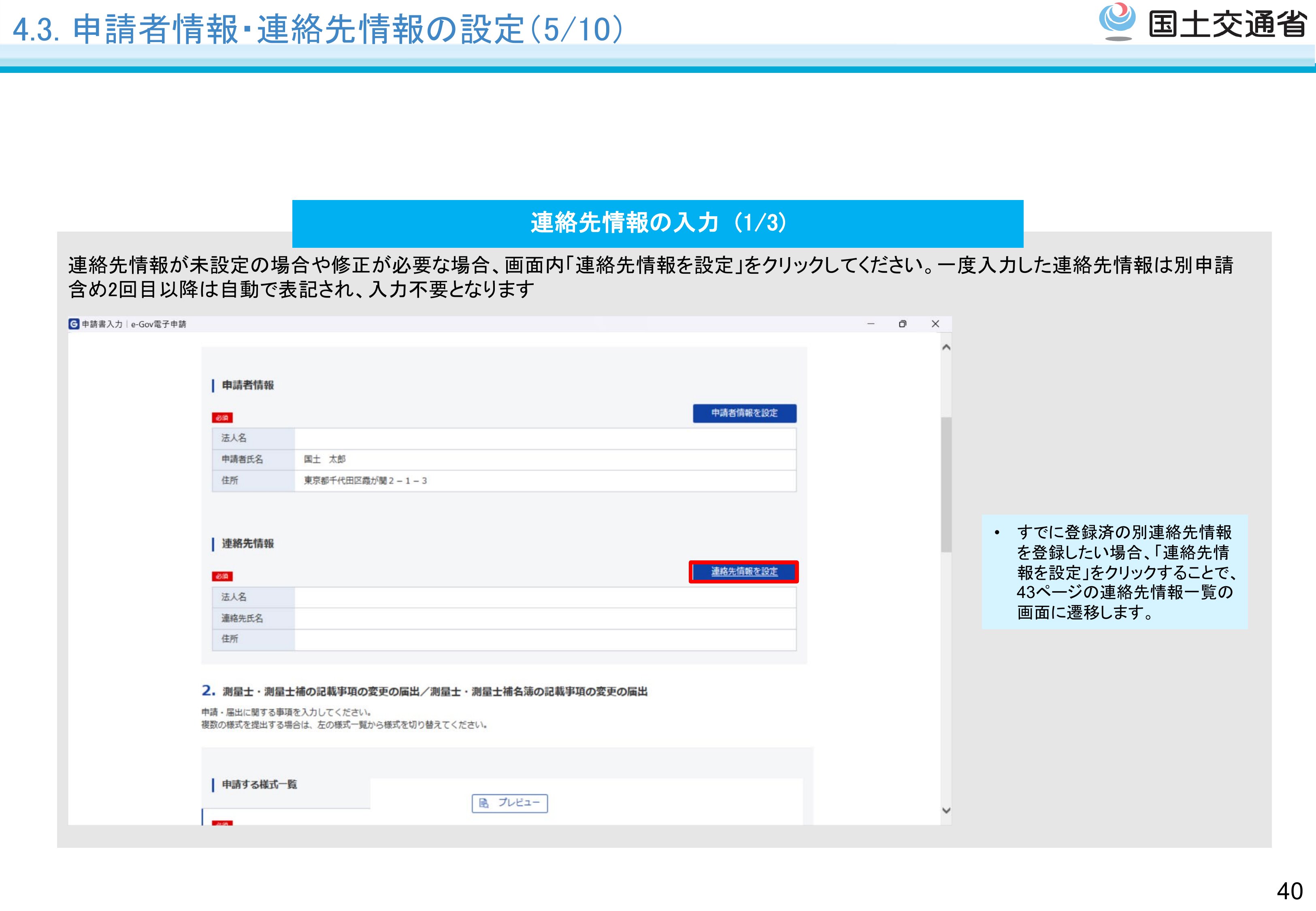
画像をクリックすると拡大表示されます
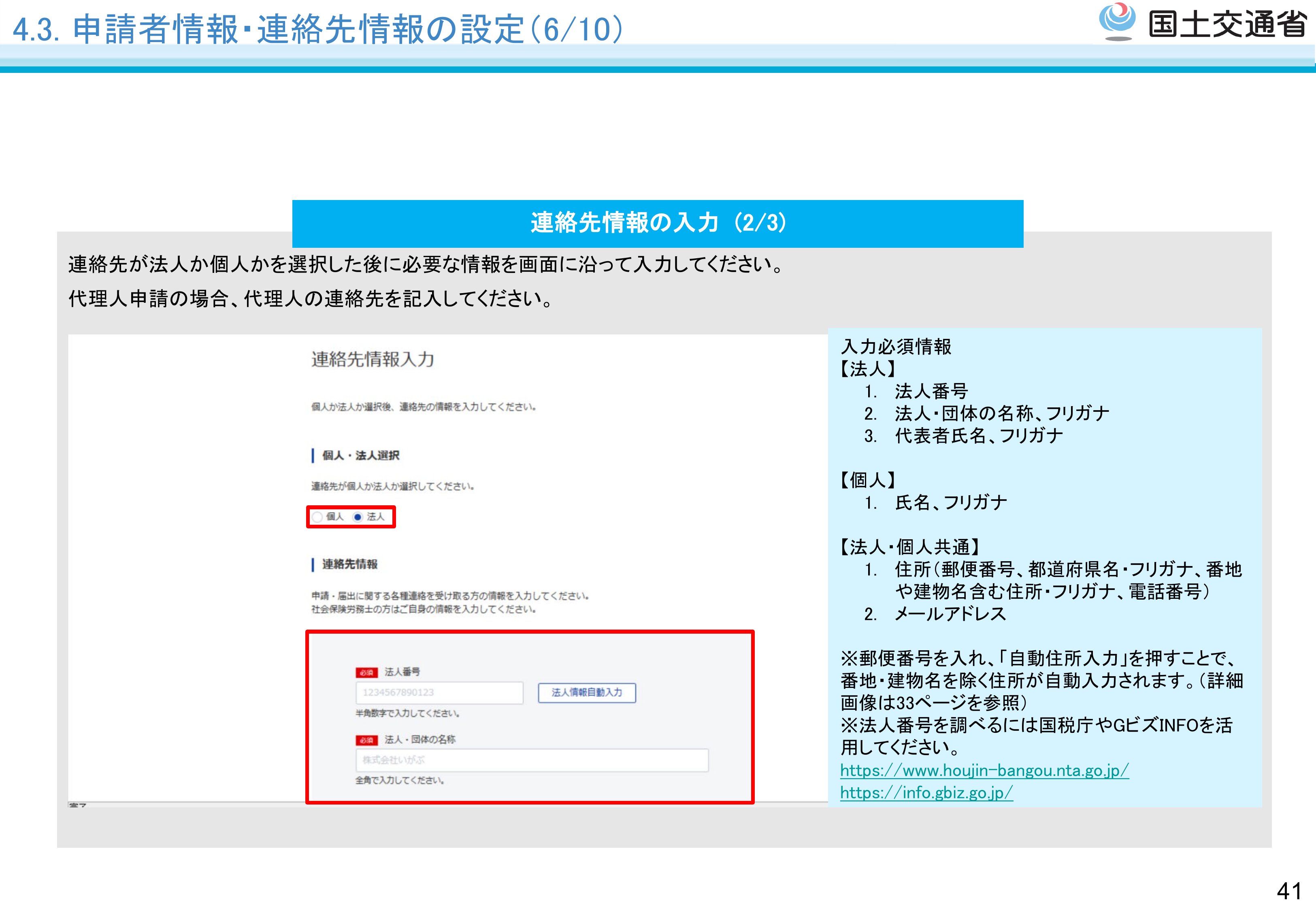
画像をクリックすると拡大表示されます

画像をクリックすると拡大表示されます
画像をクリックすると拡大表示されます
画像をクリックすると拡大表示されます
画像をクリックすると拡大表示されます

画像をクリックすると拡大表示されます
画像をクリックすると拡大表示されます
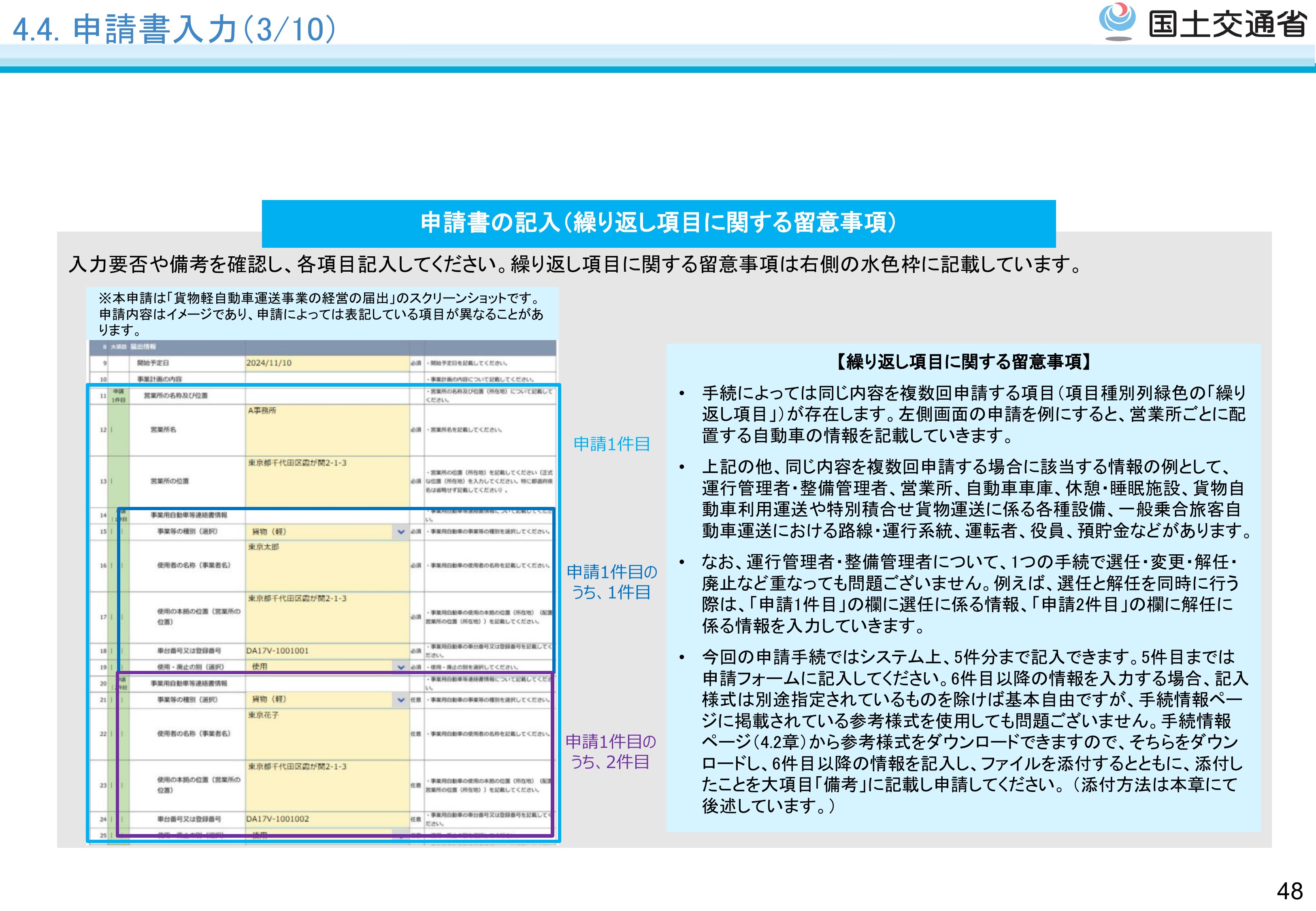
画像をクリックすると拡大表示されます
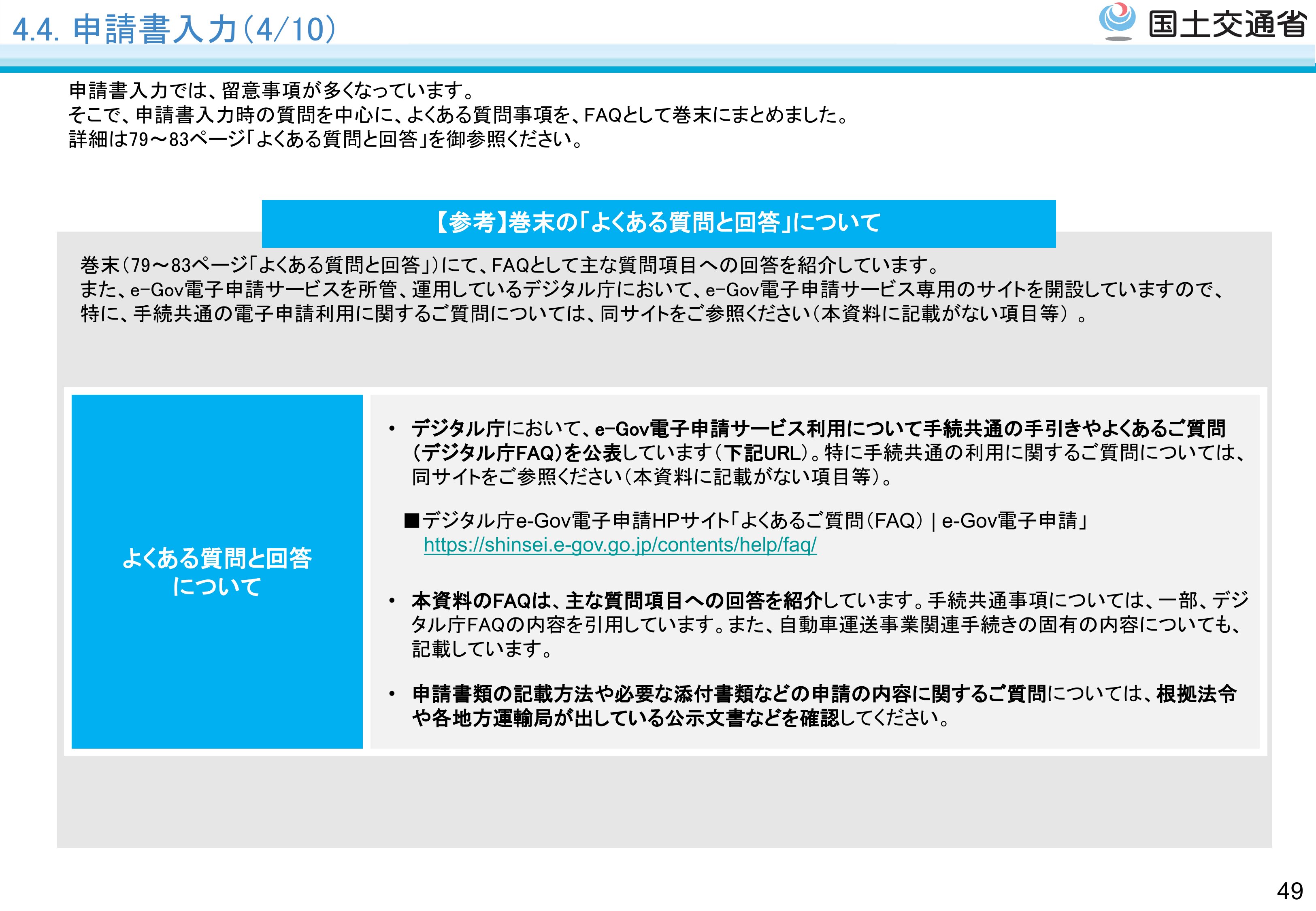
画像をクリックすると拡大表示されます
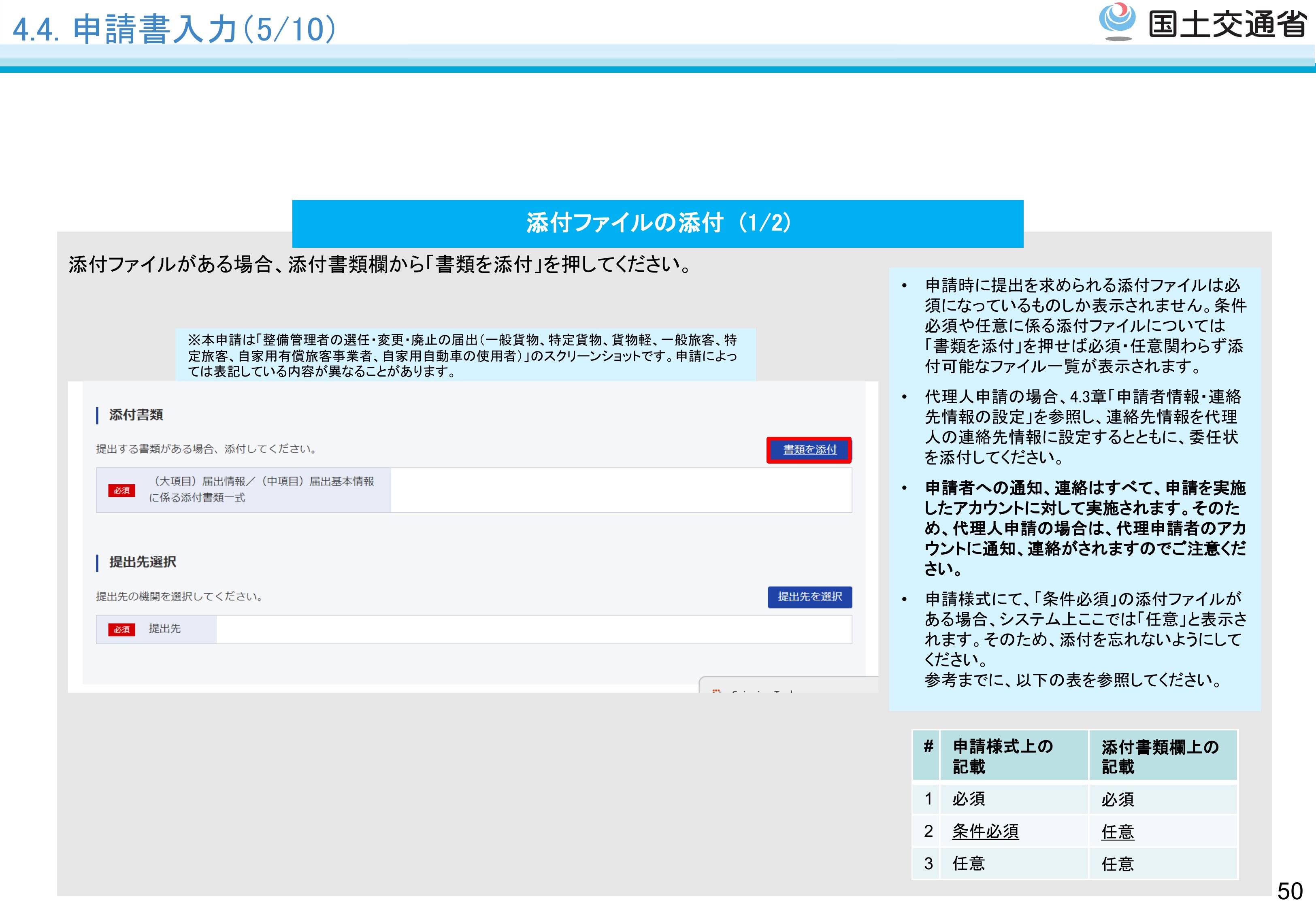
画像をクリックすると拡大表示されます

画像をクリックすると拡大表示されます
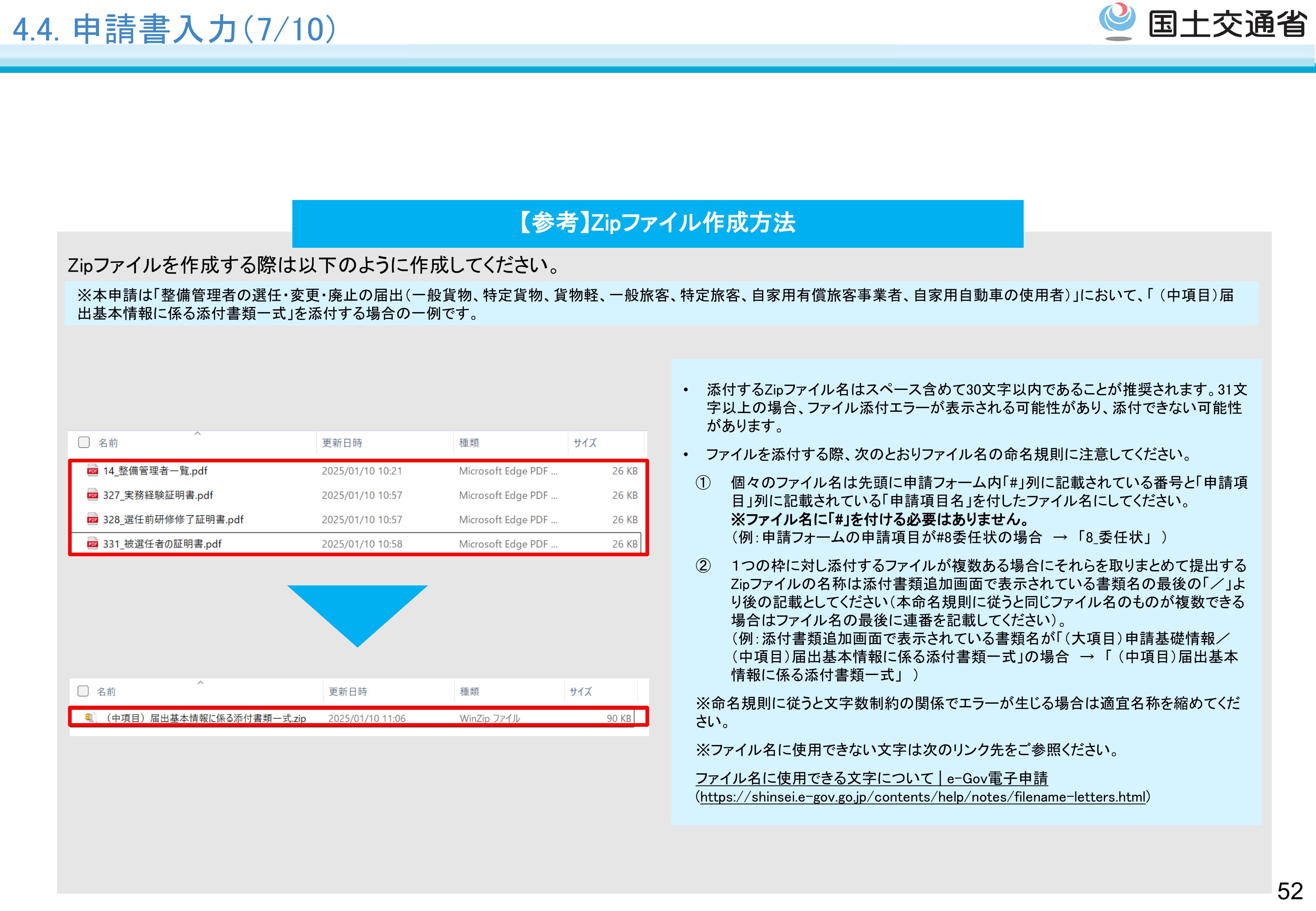
画像をクリックすると拡大表示されます
画像をクリックすると拡大表示されます
画像をクリックすると拡大表示されます

画像をクリックすると拡大表示されます
画像をクリックすると拡大表示されます